SwaraWarta.co.id – Pernahkah kamu merasa laptopmu lemot dan penuh sesak? Itu bisa jadi karena tumpukan aplikasi yang tidak kamu gunakan.
Membiarkan aplikasi yang tidak terpakai bersarang di laptop bukan hanya memakan ruang, tapi juga bisa memperlambat performa secara keseluruhan.
Banyak orang hanya menghapus ikon di desktop atau menekan tombol delete begitu saja.
ADVERTISEMENT
 .
SCROLL TO RESUME CONTENT
Padahal, cara itu salah besar. File sisa, entri registry, dan data lain dari aplikasi yang tidak terhapus sempurna bisa menjadi “sampah” yang terus menumpuk.
Mengapa Uninstall Aplikasi dengan Benar Itu Penting?
Mungkin kamu bertanya, kenapa sih harus repot-repot? Mengapa tidak biarkan saja? Ada beberapa alasan kuat. Pertama, untuk menghemat ruang penyimpanan. Aplikasi yang sudah tidak relevan bisa menghabiskan gigabytes ruang yang seharusnya bisa kamu pakai untuk file-file penting lainnya.
Kedua, untuk meningkatkan kecepatan laptop. Aplikasi yang berjalan di latar belakang, bahkan setelah “dihapus” secara asal-asalan, bisa menyedot sumber daya RAM dan CPU. Hal ini membuat laptop kamu terasa lebih lambat dan kurang responsif.
Ketiga, untuk menghindari masalah keamanan. Beberapa aplikasi, terutama yang tidak terpercaya, bisa meninggalkan “pintu belakang” yang berpotensi menjadi celah bagi malware atau virus. Dengan menghapusnya secara tuntas, kamu menutup celah keamanan itu.
Langkah Paling Jitu: Cara Uninstall Aplikasi di Laptop Windows
Jangan panik, proses ini sebenarnya tidak sulit. Ada beberapa cara yang bisa kamu coba, dari yang paling dasar hingga yang paling bersih. Metode yang paling sering dan direkomendasikan adalah menggunakan menu Control Panel atau Settings di Windows.
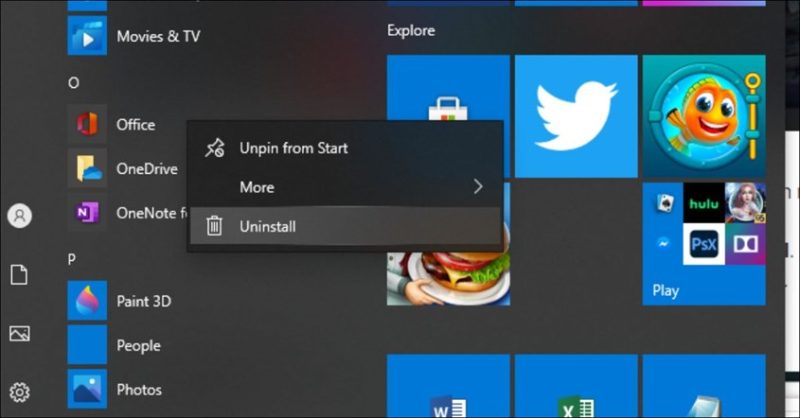
Untuk Windows 10 dan 11, kamu bisa langsung masuk ke menu Start dan ketik “Add or remove programs”. Setelah itu, akan muncul daftar semua aplikasi yang terpasang. Cari aplikasi yang ingin kamu hapus, klik namanya, lalu pilih Uninstall. Ikuti panduan yang muncul di layar sampai selesai.
Jika kamu menggunakan versi Windows yang lebih lama, buka Control Panel melalui menu Start. Kemudian, cari opsi Programs and Features. Di sana kamu akan menemukan daftar aplikasi. Pilih aplikasi yang mau kamu buang, lalu klik Uninstall di bagian atas.
Menghapus Sampah yang Tertinggal: Jurus Tambahan untuk Uninstall Tuntas
Proses uninstall bawaan Windows terkadang tidak menghapus semua file. Nah, di sini kamu butuh jurus tambahan. Setelah proses uninstall selesai, kamu bisa memeriksa folder-folder di direktori Program Files atau Program Files (x86).
Kadang, ada folder sisa dengan nama aplikasi yang baru saja kamu hapus. Jika ada, kamu bisa hapus folder tersebut secara manual.
Penting: Pastikan kamu yakin kalau itu memang folder sisa dari aplikasi yang sudah di-uninstall, ya.
Bantuan Pihak Ketiga: Solusi Paling Efektif untuk Uninstall
Jika kamu ingin cara uninstall aplikasi di laptop dengan benar yang lebih bersih dan tanpa sisa, ada banyak software pihak ketiga yang bisa membantu. Program seperti Revo Uninstaller atau IObit Uninstaller sangat direkomendasikan.
Software ini tidak hanya menghapus aplikasi utama, tapi juga membersihkan semua entri registry dan file sisa yang mungkin terlewat. Kamu cukup jalankan programnya, pilih aplikasi yang ingin kamu hapus, dan biarkan software itu yang bekerja. Hasilnya? Laptop yang lebih ringan dan bersih.